

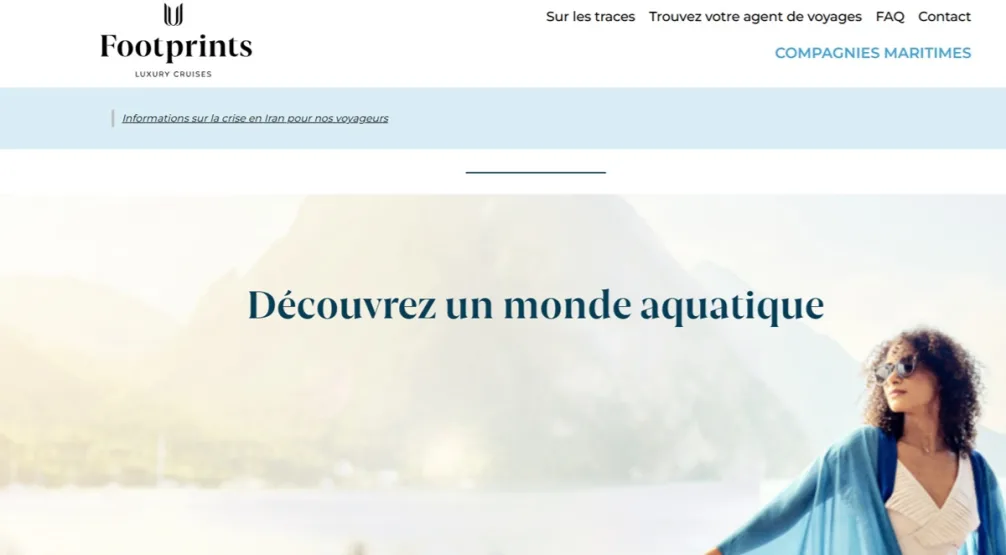
Traduire le site web
Important : Cette fonctionnalité n’est pas disponible dans toutes les régions.
- Dans votre navigateur, accédez à Google Traduction.
- En haut de la page, cliquez sur Sites Web.
- Nous vous recommandons de définir la langue source sur “Détecter la langue”.
- Dans le champ “Site Web”, saisissez une URL.
- Cliquez sur Accéder
.
Passer du site original au site traduit
Lorsque vous ouvrez un site Web traduit, vous pouvez passer de la version originale à sa version traduite.
Sur les écrans moyen et grand formats
- Option 1 : en haut à gauche, cliquez sur les onglets de langue.
- Option 2 : en haut à droite, cliquez sur la flèche vers le bas
pour ouvrir le menu déroulant. Sélectionnez Traduction ou Original.
Sur les écrans petit format
- Option 1 : en haut à gauche, cliquez sur les onglets de langue.
- Option 2 : en haut à droite, cliquez sur Plus
. Dans le menu développé, à côté de “Afficher la page d’origine”, cliquez sur le bouton
pour passer du site Web d’origine à sa version traduite (et inversement).
Modifier la langue d’un site Web traduit
Vous pouvez modifier la langue d’un site Web traduit après l’avoir ouvert.
- Vérifiez que vous vous trouvez sur le site traduit.
- En haut de l’écran, dans l’onglet “Langue de traduction”, cliquez sur la flèche vers le bas
.
Conseil : Si vous pensez que la langue d’origine du site Web est incorrecte, cliquez sur l’onglet de la langue source 
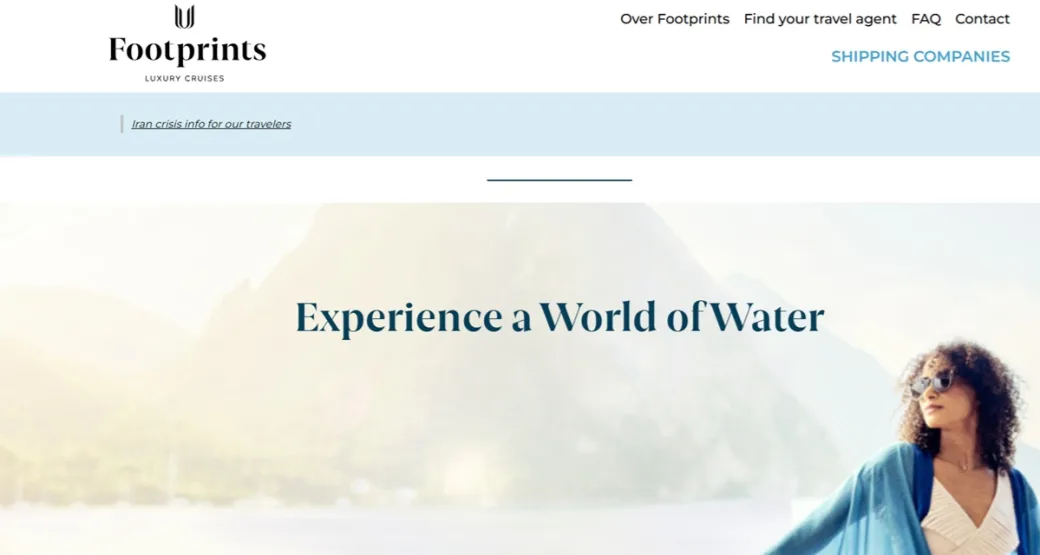
Translate the website
Important: This feature isn’t supported in all regions.
- In your browser, go to Google Translate.
- At the top, click Websites.
- We recommend setting the original language to “Detect language.”
- In the “Website,” enter a URL.
- Click Go
Switch between original & translated websites
When you open a translated website, you can switch between the original and translated versions.
On medium to large screens
- Option 1: At the top left, click the language tabs.
- Option 2: At the top right, click the Down arrow
to open the dropdown menu. Select Translation or Original.
On small screens
- Option 1: At the top left, click the language tabs.
- Option 2: At the top right, click More
Change the language of a translated website
After you open a translated website, you can change the translation language.
- Check that you’re on the translated website.
- At the top, in the translation language tab, click the Down arrow
.
Tip: If you think the original language of the website is incorrect, click the the original language tab 